# v2RayTun на Android
{% hint style="info" %}
Приложение автоматически определяет страну нахождения сервера, к которому вы обращаетесь: российские сервисы открываются без региональных ограничений, тогда как подключение к зарубежным происходит через VPN — это позволит пользоваться российскими сервисами без региональных ограничений.
Возможность выбора приложений для работы через VPN является важным преимуществом — это позволит пользоваться российскими сервисами через их официальные приложения без региональных ограничений и сохранит низкие задержки (пинг) в любых играх. Также приложение поддерживает фильтрацию рекламы на YouTube и других сервисах.
{% endhint %}
{% hint style="success" %}
Приложение поддерживает фильтрацию рекламы на YouTube и других сервисах.
{% endhint %}
***
## Установка и подключение
{% stepper %}
{% step %}
Скачайте программу с помощью магазина приложений
[Скачать в Google Play](https://play.google.com/store/apps/details?id=com.v2raytun.android\&hl=ru)
[Скачать через GitHub](https://github.com/2dust/v2rayNG/releases/download/1.10.4/v2rayNG_1.10.4_universal.apk)
{% endstep %}
{% step %}
Произведите установку приложения и следуйте инструкциям установщика, если необходимо
{% endstep %}
{% step %}
После загрузки и установки запустите приложение
{% endstep %}
{% step %}
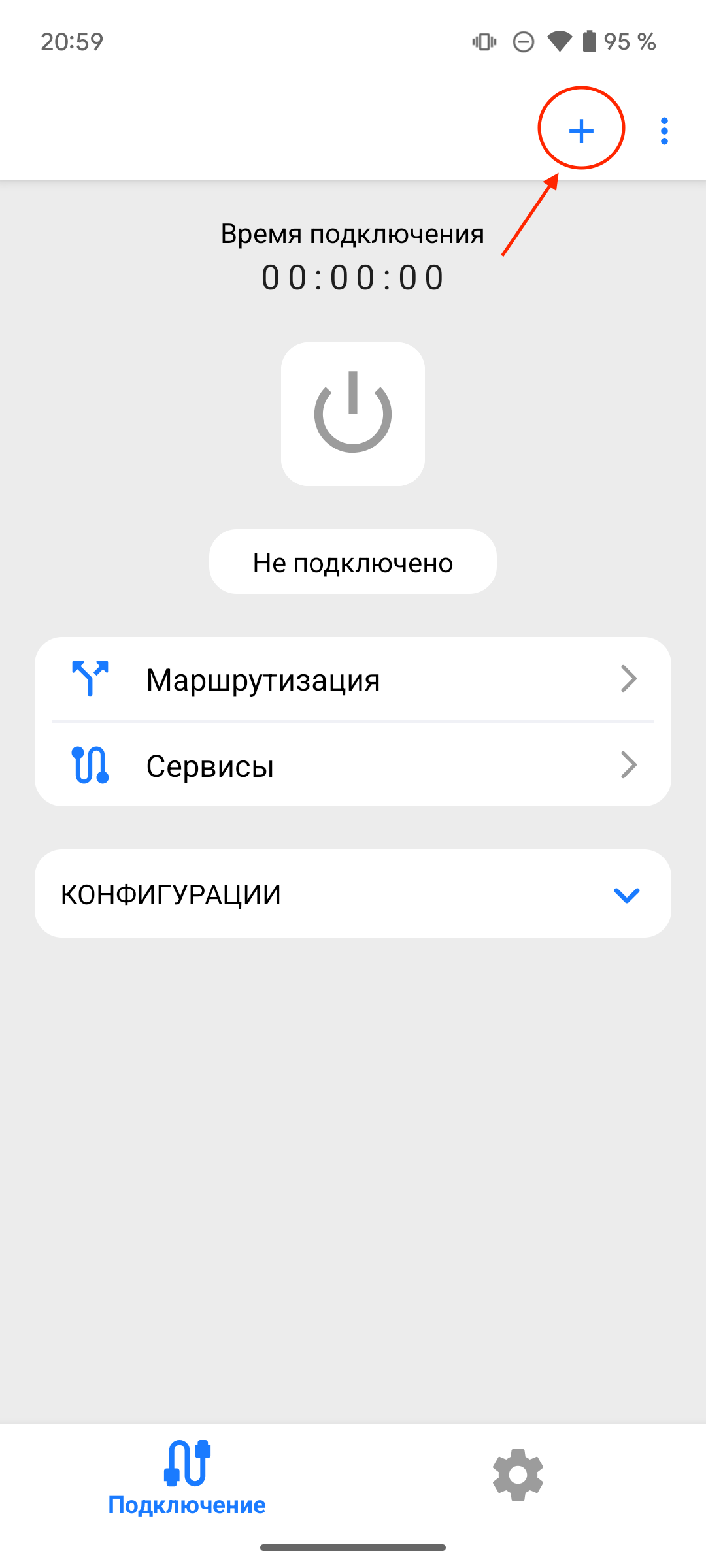
Оказавшись в главном меню приложения, нажмите **«+»** (*плюс*) в правом верхнем углу приложения
{% endstep %}
{% step %}
В открывшемся меню выберите **«Импорт из буфера обмена»**
{% endstep %}
{% step %}
В списке ниже появятся добавленные ключи — их будет несколько, каждый привязан к своей локации. Выбрав подходящую, выполните подключение к VPN с помощью синей кнопки **«⏻»** *(включить)* в верхней части приложения
{% endstep %}
{% endstepper %}
***
## Отключение программы
{% stepper %}
{% step %}
Чтобы отключить VPN, нажмите на зелёную кнопку **«Пауза»** в верхней части приложения
{% endstep %}
{% endstepper %}
***
## Настройка маршрутизации
### Добавление сайтов в исключения
{% stepper %}
{% step %}
Чтобы добавить иностранные сайты или домены для подключения без VPN, выберите **«Cервисы»**
{% endstep %}
{% step %}
В открывшемся меню в разделе **«Домены»** установить флажок напротив **«\*.su»**, **«\*.ru»**, **«\*.рф»**. Это позволит пользоваться русскими сайтами, например, **«ВКонтакте»** без региональных ограничений
{% endstep %}
{% step %}
Прокрутите вниз до пункта **«Сервисы»** и выберите те сервисы, которые должны работать без VPN. Это позволит, например, смотреть прямые трансляции на платформе **«Twitch»** без рекламы и буферизации
{% endstep %}
{% endstepper %}
### Добавление программ в проксирование
{% stepper %}
{% step %}
Чтобы включить функцию и добавить программы для подключения через VPN, нажмите **«Маршрутизация»**
{% endstep %}
{% step %}
В открывшемся меню выберите **«Маршрутизация выбранных приложений»**
{% endstep %}
{% step %}
В открывшемся меню достаточно установить флажок напротив необходимых приложений. Например, выбрав любой браузер или **«YouTube»**, **v2RayTun** позволит этому приложению работать с использованием VPN, а приложение **«Госуслуги»** не будет сигнализировать о подключённом соединении
{% endstep %}
{% endstepper %}
---
# Agent Instructions: Querying This Documentation
If you need additional information that is not directly available in this page, you can query the documentation dynamically by asking a question.
Perform an HTTP GET request on the current page URL with the `ask` query parameter:
```
GET https://fort-vpn.gitbook.io/fortvpn/how-to-connect/android/v2raytun.md?ask=
```
The question should be specific, self-contained, and written in natural language.
The response will contain a direct answer to the question and relevant excerpts and sources from the documentation.
Use this mechanism when the answer is not explicitly present in the current page, you need clarification or additional context, or you want to retrieve related documentation sections.